
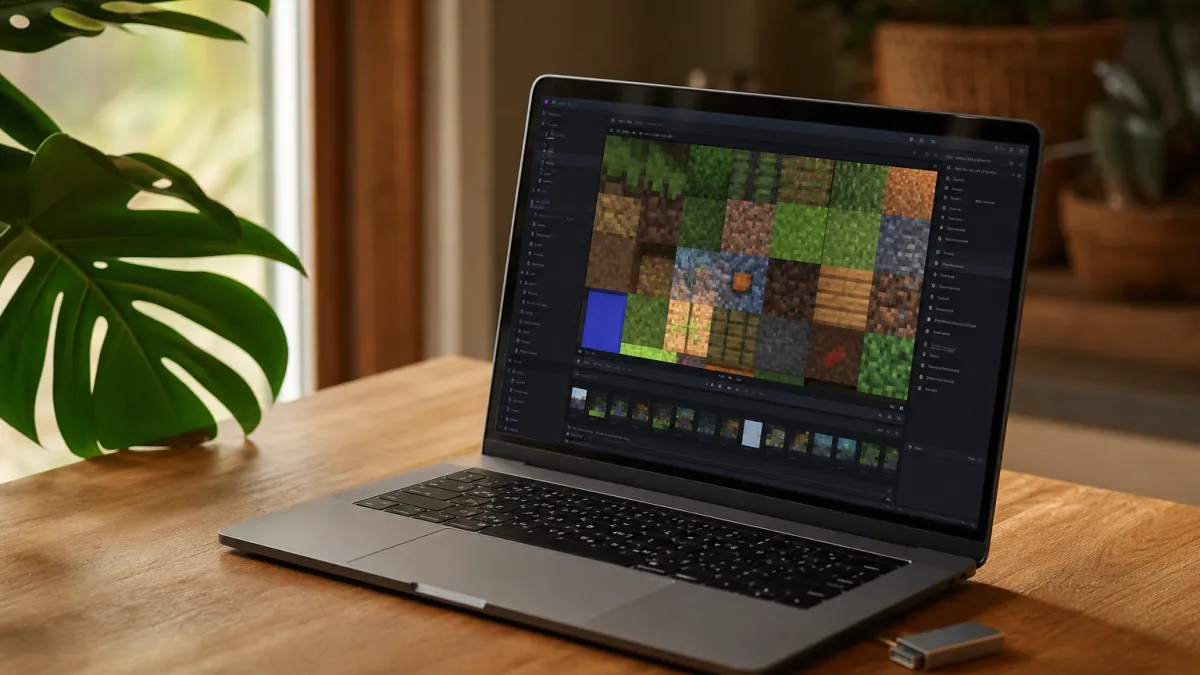
Pure BD Craft fait partie des packs de textures les plus appréciés de la communauté Minecraft francophone, et pour cause : il transforme l'apparence du jeu en profondeur. Quelques manipulations suffisent pour l'activer, à condition de suivre les bonnes étapes dans le bon ordre.
Préparation à l'installation
Vérifier les exigences système
4 Go de RAM représentent le seuil minimal à respecter avant de lancer Pure BD Craft — en dessous, les textures haute résolution du pack saturent la mémoire de Minecraft, provoquant ralentissements sévères ou plantages. Cette limite vaut pour une configuration standard sans mods supplémentaires. Avec des extensions graphiques actives, prévoir davantage reste la meilleure approche pour garantir une expérience fluide dès le premier lancement.
Télécharger les fichiers nécessaires
Seul le site officiel de Pure BD Craft garantit l'accès à la dernière version du pack, celle qui assure une compatibilité optimale avec votre installation de Minecraft. Passer par des sources tierces expose à des fichiers obsolètes ou modifiés, ce qui génère fréquemment des erreurs au chargement. Téléchargez uniquement depuis la source officielle pour éviter tout problème avant même d'avoir commencé l'installation.
Une fois la configuration vérifiée et les fichiers récupérés, tout est en place pour passer à l'étape suivante : l'installation concrète du pack de textures dans Minecraft.
Installation du pack de textures
Accéder au dossier des ressources
Le répertoire .minecraft est le point de départ de toute personnalisation graphique dans Minecraft. C'est là que le jeu stocke ses ressources, ses sauvegardes et ses configurations. Pour y accéder, tapez %appdata%\.minecraft directement dans la barre d'adresse de l'Explorateur Windows, ou utilisez le raccourci Cmd + Maj + G sur Mac. Le sous-dossier resourcepacks qui s'y trouve est précisément l'emplacement où déposer Pure BD Craft.
Ajouter le pack au jeu
Glisser-déposer le fichier téléchargé directement dans le dossier resourcepacks suffit à rendre Pure BD Craft détectable par Minecraft. Aucune extraction préalable n'est nécessaire : le jeu lit les archives .zip nativement. Une fois le fichier placé au bon endroit, Minecraft l'identifie automatiquement à l'ouverture du menu des ressources, sans redémarrage du lanceur. Le pack est alors prêt à être sélectionné et activé.
Vérification et activation
Le pack est en place — reste à s'assurer qu'il fonctionne correctement.
Vérifier l'apparence du jeu
Lancer une partie suffit à confirmer si tout fonctionne correctement. Pure BD Craft transforme l'aspect des blocs et des créatures dès que le pack est actif : les textures par défaut de Minecraft laissent place à un rendu plus détaillé et cohérent. Si certains éléments affichent encore le style vanilla, c'est le signe que l'activation n'est pas complète et qu'il faut revérifier les étapes précédentes.
Activer le pack dans le menu
Le menu des ressources est l'étape où le pack bascule de simple fichier installé à expérience visuelle active. Voici la procédure à suivre :
- Ouvrez Minecraft : lancez le jeu et accédez à « Options » depuis l'écran titre pour entrer dans les paramètres globaux.
- Sélectionnez « Packs de ressources » : cette section liste tous les packs détectés dans le dossier dédié.
- Repérez Pure BD Craft dans la colonne gauche : son absence à droite signifie qu'il est installé mais inactif.
- Déplacez-le vers la colonne droite : cette action l'active et le place dans la file de chargement au prochain lancement.
- Confirmez avec « Terminer » : Minecraft recharge automatiquement les textures, rendant les changements immédiatement visibles.
Le pack est désormais actif — reste à savoir quoi faire si quelque chose cloche.
Résolution des problèmes courants
La plupart des blocages rencontrés après l'installation de Pure BD Craft ont une origine précise et une solution directe. Identifier le symptôme exact suffit généralement à corriger le problème en quelques secondes.
| Problème | Solution |
|---|---|
| Textures manquantes | Vérifiez l'intégrité des fichiers téléchargés. |
| Jeu qui plante | Assurez-vous d'avoir la dernière version de Java. |
| Textures floues | Augmentez la résolution dans les paramètres du jeu. |
| Pack non reconnu par Minecraft | Confirmez que le fichier .zip n'a pas été décompressé avant d'être déposé dans le dossier resourcepacks. |
| Chargement très lent du pack | Réduisez les autres packs actifs simultanément pour libérer de la mémoire. |
Optimisation des performances
Pure BD Craft installé et fonctionnel, l'expérience peut encore gagner en fluidité. Quelques réglages bien ciblés suffisent à tirer le meilleur du pack.
Ajuster les paramètres graphiques
Réduire la distance de rendu est le réglage le plus efficace pour gagner des FPS avec Pure BD Craft : descendre à 8 ou 10 chunks suffit amplement pour profiter des textures sans surcharger le processeur graphique. Dans les options vidéo, désactivez également les nuages volumétriques, les particules ambiantes et le rendu des entités lointaines. Ces effets secondaires consomment des ressources sans contribuer à la qualité visuelle du pack.
Utiliser des mods d'optimisation
Certains mods réduisent significativement la charge sur le processeur et la mémoire vive, ce qui se traduit directement par un affichage plus fluide avec Pure BD Craft. Plusieurs options s'imposent selon le profil de la machine :
- OptiFine : améliore le rendu graphique et débloque des réglages avancés comme le mipmapping ou les shaders, idéal pour tirer le meilleur du pack.
- FastCraft : réduit les temps de calcul lors de la génération des chunks, particulièrement utile sur les configurations modestes.
- FoamFix : cible la mémoire heap allouée aux ressources graphiques, limitant les ralentissements liés aux textures haute résolution.
- Sodium : alternative moderne à OptiFine pour les versions récentes de Minecraft, avec un gain de FPS souvent supérieur.
- FerriteCore : compresse les données en mémoire RAM, réduisant l'empreinte globale du jeu sans toucher aux performances visuelles.
Pure BD Craft transforme Minecraft en quelques minutes à peine. Une fois le pack actif, l'univers du jeu prend une toute autre dimension — il ne reste plus qu'à explorer chaque biome sous ce nouveau regard.
Questions fréquentes
Comment installer Pure BD Craft sur Minecraft Java Edition ?
Téléchargez le pack sur le site officiel, puis placez le fichier .zip dans le dossier resourcepacks de Minecraft. Allez dans Options > Packs de ressources et activez-le. Aucun mod requis.
Où télécharger Pure BD Craft gratuitement et en sécurité ?
Téléchargez Pure BD Craft uniquement depuis le site officiel purebd.com ou les pages CurseForge et Planet Minecraft dédiées. Évitez les sources tierces pour ne pas risquer de fichiers corrompus ou malveillants.
Pure BD Craft est-il compatible avec Minecraft Bedrock et Pocket Edition ?
Oui, Pure BD Craft propose une version Bedrock compatible avec Windows 10/11, Xbox, iOS et Android. Téléchargez le fichier .mcpack et ouvrez-le directement pour l'installer automatiquement.
Quelle résolution choisir pour Pure BD Craft : 16x, 32x ou 64x ?
La version 16x convient à tous les PC. Optez pour la 32x ou 64x si votre machine dispose d'au moins 8 Go de RAM et d'une carte graphique dédiée, pour des textures plus détaillées.
Pourquoi Pure BD Craft ne s'affiche pas correctement dans Minecraft ?
Vérifiez que la version du pack correspond à votre version de Minecraft. Assurez-vous qu'il est bien activé dans les paramètres et placé en tête de liste si plusieurs packs sont utilisés simultanément.